
Ihre Website per Code verbinden
Fügen Sie Ihren Nino-Blog mit einem Stück Code in Ihre Website ein. Das klappt bei selbst programmierten Websites und bei Baukästen, die eigenen Code mit JavaScript ausführen.
- Wenige Minuten
- Sie brauchen: Zugang zum Editor Ihrer Website
Melden Sie sich bei Nino an. Bei der Einrichtung fragt Nino: „Auf welcher Plattform läuft Ihre Website?“ Wählen Sie Selbst programmiert. Steht Ihr Baukasten nicht in der Liste, können Sie auch Nicht dabei? Andere Verbindungswege und dann Code-Schnipsel kopieren wählen, sofern Nino diese Option anbietet.
So geht es
Code kopieren
Nino zeigt Ihnen Ihren persönlichen Code. Wählen Sie unter Blogfarben zuerst Hell oder Dunkel, passend zu Ihrer Website. Klicken Sie danach auf Code kopieren.
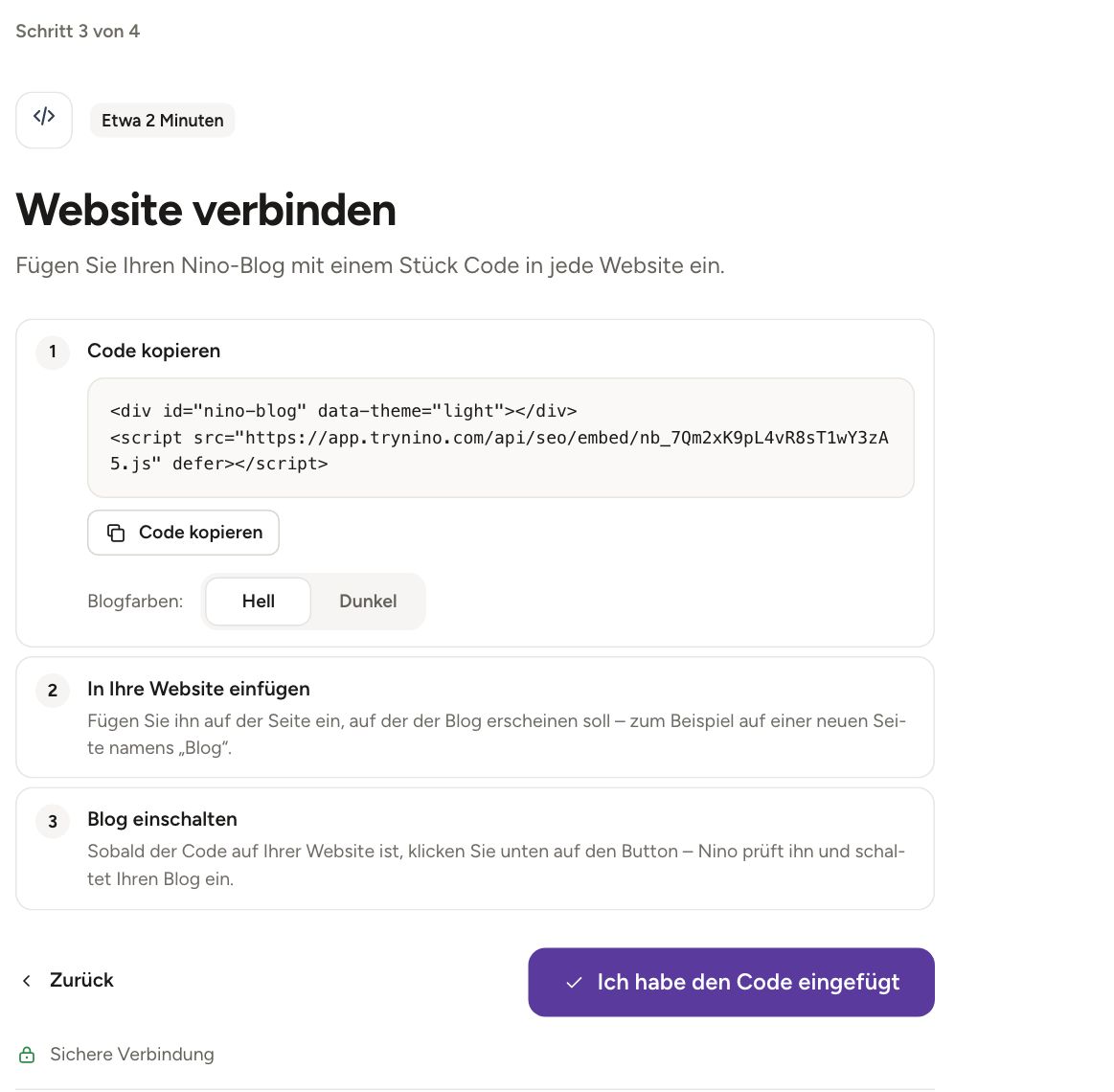
Zum Vergrößern antippen. In Ihre Website einfügen
Fügen Sie den Code auf der Seite ein, auf der der Blog erscheinen soll – zum Beispiel auf einer neuen Seite namens „Blog“. Nutzen Sie dafür das Element Ihres Baukastens für eigenen Code (mit JavaScript); es heißt je nach Anbieter z. B. HTML, Embed, Code oder Widget. Danach die Seite veröffentlichen.
In WordPress: neue Seite „Blog“ → Block Individuelles HTML → HTML bearbeiten → Code einfügen → Veröffentlichen.
Blog einschalten
Sobald der Code auf Ihrer Website ist, klicken Sie in Nino auf Ich habe den Code eingefügt – Nino prüft ihn und schaltet Ihren Blog ein.
Findet Nino den Code nicht? Prüfen Sie, ob die Seite veröffentlicht ist. Fragt Nino nach der Seitenadresse, tragen Sie die vollständige Adresse Ihrer Blog-Seite ein und klicken Sie auf Erneut prüfen.
Gut zu wissen
- Ihr Baukasten hat kein Element für eigenen Code, oder der Blog erscheint nicht? Dann nehmen Sie das Blog-Hosting auf blog.ihre-domain.de – das funktioniert unabhängig vom Baukasten.
- Bei Jimdo und Squarespace bietet Nino den Code-Weg nicht an – nehmen Sie dort das Blog-Hosting.
- Sie haben einen Entwickler, der die Seiten lieber selbst baut? Für ihn gibt es den Webhook.
Hilfe nötig?
Antworten Sie einfach auf eine unserer E-Mails oder schreiben Sie an hello@trynino.com. Wir helfen Ihnen persönlich – auch beim Einrichten.