
 Anleitung
Wix mit Nino verbinden
Sie erstellen in Wix einen Schlüssel für Nino. Er bekommt nur die Rechte, die Nino für Ihren Blog braucht: Blog, Bilder, die Adressen Ihrer Website und Mitglieder (der Autor Ihrer Beiträge ist ein Mitglied Ihrer Website).
- 4 kurze Schritte · etwa 5 Minuten
- Sie brauchen: das Wix-Konto, dem die Website gehört
Melden Sie sich bei Nino an. Bei der Einrichtung fragt Nino: „Auf welcher Plattform läuft Ihre Website?“ Wählen Sie Wix.
So geht es
Bevor Sie starten
Zwei Prüfungen, damit die Verbindung gleich beim ersten Mal klappt:
- Die App Wix Blog ist auf Ihrer Website, mit mindestens einem veröffentlichten Beitrag. Haben Sie sie gerade erst hinzugefügt, veröffentlichen Sie Ihre Website danach in Wix. (So fügen Sie in Wix einen Blog hinzu, Englisch)
- Ihre Website hat einen Mitgliederbereich (die kostenlose App Wix Members Area). Wix lässt Nino nur auf Websites mit Mitgliederbereich veröffentlichen, denn jeder Beitrag braucht einen Autor. Das Hinzufügen dauert etwa eine Minute.
- Sie können sich im Wix-Konto anmelden, dem die Website gehört. Nur dieses Konto kann den Schlüssel erstellen.
API-Schlüssel erstellen
Der Button Wix API Keys öffnen in Nino bringt Sie direkt zur Wix-Seite API Keys. Wix fragt eventuell nach einer Anmeldung.
- Klicken Sie auf Generate API Key (oben rechts).
- Nennen Sie ihn Nino.
- Unter Sites: Specific sites → + Add sites, bei Ihrer Website ein Häkchen setzen und auf Add klicken.
- Unter Permissions: All site permissions › See all öffnen und bei diesen vier ein Häkchen setzen: Wix Blog, Manage Site Media, Read Site URLs, Manage Members.
Nicht Manage Site Members – das steht direkt unter Manage Site Media.
Tipp: Im Vollbild sehen Sie alle Details. Schlüssel erzeugen und kopieren
Wix schickt Ihnen einen Code per E-Mail, um zu bestätigen, dass Sie es sind – dann erscheint der Schlüssel.
- Klicken Sie auf Generate Key.
- Klicken Sie auf Send Code, geben Sie den 6-stelligen Code aus der E-Mail von Wix ein und klicken Sie auf Verify & Generate Key.
- Klicken Sie auf Copy Token & Close.
Wichtig: Wix zeigt den Schlüssel nur einmal. Er ist sehr lang und beginnt mit IST. – kopieren Sie ihn ganz. Verloren? Löschen Sie ihn in Wix und erstellen Sie einen neuen (Schritt 2).
Schlüssel einfügen und verbinden
Fügen Sie den Schlüssel in Nino in das Feld API-Schlüssel ein und klicken Sie auf Verbinden. Nino prüft den Schlüssel bei Wix, bevor er gespeichert wird.
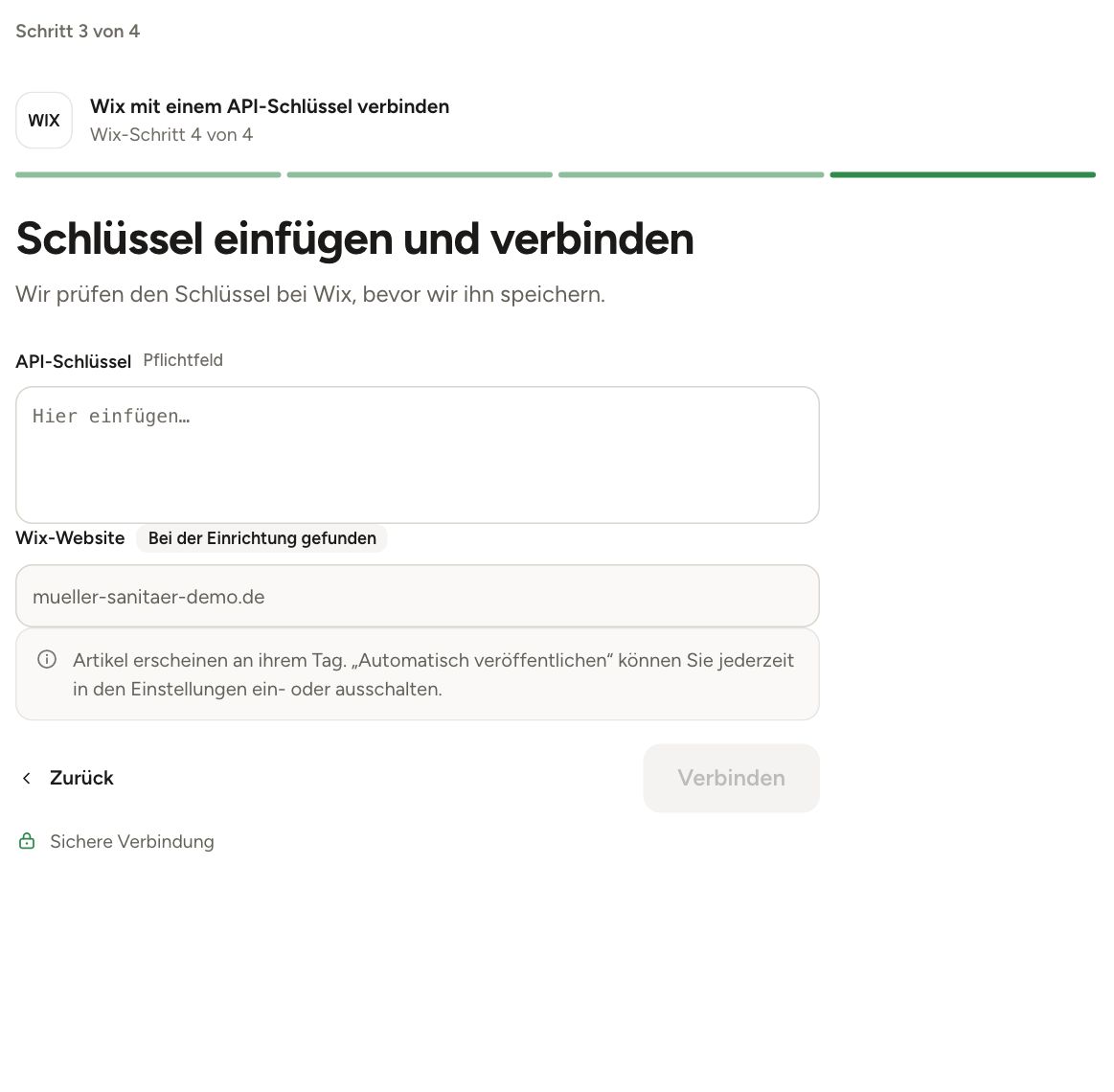
Zum Vergrößern antippen.
Gut zu wissen
- Wix zeigt seine Seiten je nach Spracheinstellung auf Deutsch oder Englisch. Wir nennen die englischen Namen, wie Nino sie auch anzeigt; in der deutschen Ansicht heißen die Buttons z. B. Schlüssel generieren, Code senden, Schlüssel verifizieren & generieren und Token kopieren & schließen. Die Videos zeigen die deutsche Ansicht.
Hilfe nötig?
Antworten Sie einfach auf eine unserer E-Mails oder schreiben Sie an hello@trynino.com. Wir helfen Ihnen persönlich – auch beim Einrichten.