
 Anleitung
WordPress mit Nino verbinden
Nino veröffentlicht Ihre Artikel direkt als WordPress-Beiträge. Meist reicht ein Klick: Sie bestätigen die Verbindung in Ihrem eigenen WordPress-Login – Ihr Passwort sieht Nino nie.
- Etwa 5 Minuten
- Sie brauchen: Admin-Zugang zu WordPress
Melden Sie sich bei Nino an. Bei der Einrichtung fragt Nino: „Auf welcher Plattform läuft Ihre Website?“ Wählen Sie WordPress (gilt auch für WooCommerce). Hat Nino WordPress schon erkannt, sehen Sie gleich den Button WordPress verbinden.
Weg 1: direkt verbinden (empfohlen)
Etwa 1 Minute.
WordPress verbinden
Klicken Sie in Nino auf WordPress verbinden.
In WordPress bestätigen
Ihr WordPress öffnet sich. Melden Sie sich wie gewohnt an und bestätigen Sie dort die Verbindung mit Nino.
Fertig
Danach sind Sie zurück in Nino und Ihre Website ist verbunden. Weitere Schritte sind nicht nötig.
Weg 2: mit dem Nino-Plugin
Falls die direkte Verbindung nicht klappt: Zeigt Nino danach Nino-Plugin installieren oder Nino-Plugin ausprobieren, klicken Sie darauf. Nino führt Sie dann durch genau diese drei Schritte. Fehlt diese Option, schreiben Sie an hello@trynino.com.
Nino-Plugin installieren
Eine WordPress-Erweiterung, mit der Nino Ihre Artikel veröffentlicht.
- Klicken Sie in Nino auf Plugin herunterladen. Es ist eine Datei:
nino-connector.zip. - Öffnen Sie Ihr WordPress und gehen Sie zu Plugins › Neues Plugin hinzufügen › Plugin hochladen. Der Button WordPress öffnen in Nino bringt Sie direkt dorthin.
- Klicken Sie auf Datei auswählen, wählen Sie die eben heruntergeladene Datei und klicken Sie auf Jetzt installieren.
- Klicken Sie auf Plugin aktivieren.
Tipp: Im Vollbild sehen Sie alle Details. - Klicken Sie in Nino auf Plugin herunterladen. Es ist eine Datei:
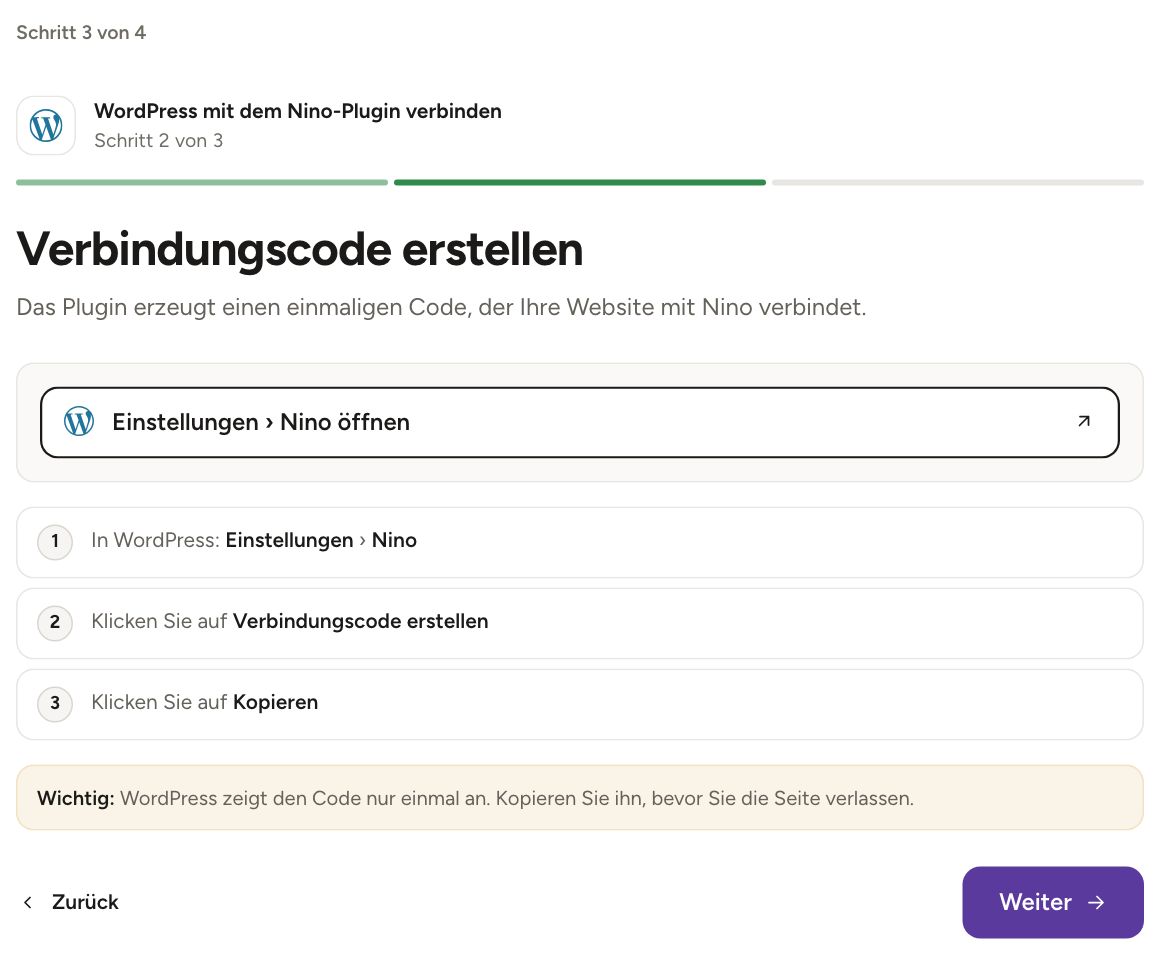
Verbindungscode erstellen
Das Plugin erzeugt einen einmaligen Code, der Ihre Website mit Nino verbindet.
- In WordPress: Einstellungen › Nino
- Klicken Sie auf Verbindungscode erstellen
- Klicken Sie auf Kopieren
Wichtig: WordPress zeigt den Code nur einmal an. Kopieren Sie ihn, bevor Sie die Seite verlassen.
Zum Vergrößern antippen. Code einfügen und verbinden
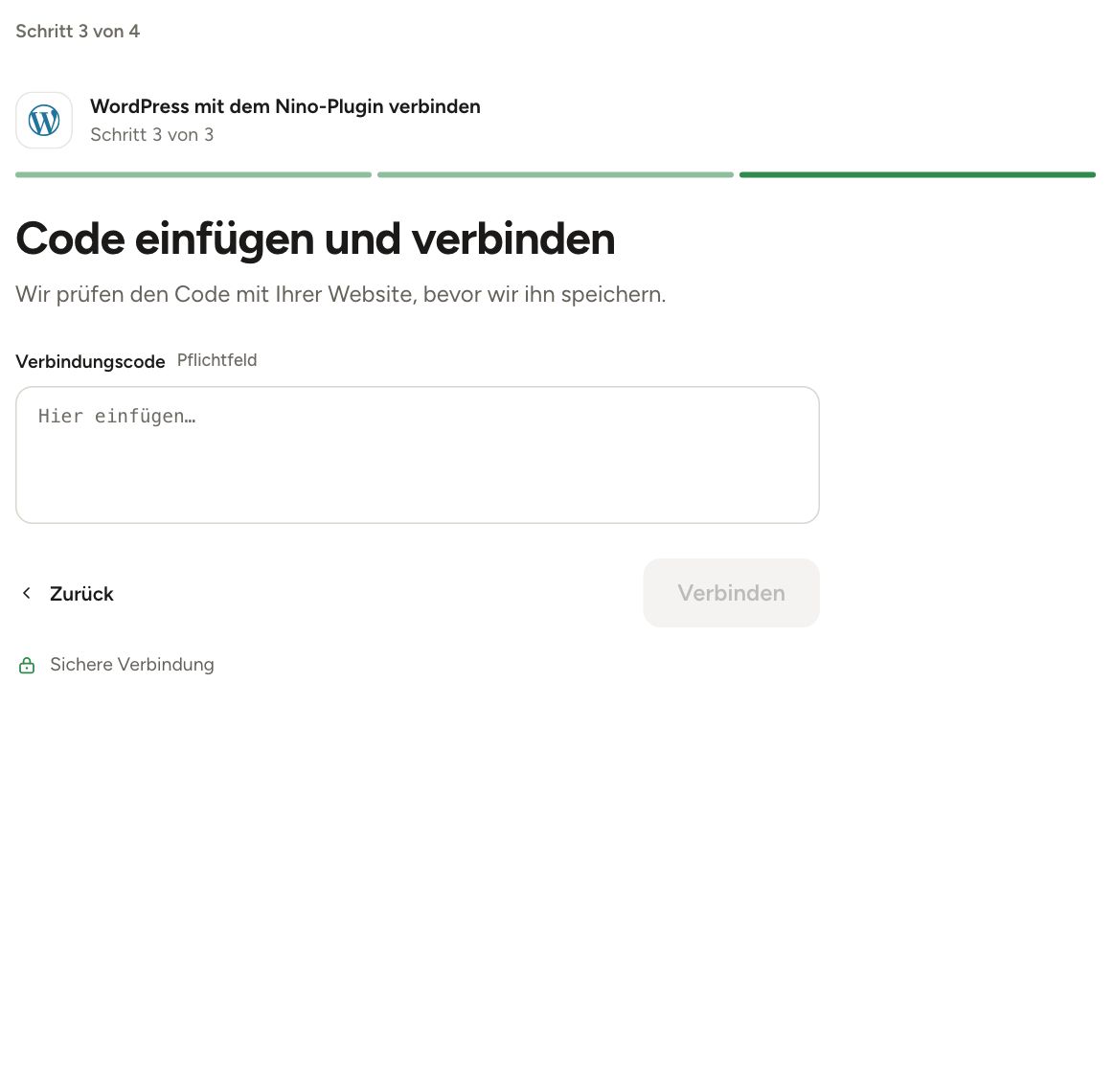
Fügen Sie den Code in Nino in das Feld Verbindungscode ein und klicken Sie auf Verbinden. Nino prüft den Code mit Ihrer Website, bevor er gespeichert wird.
Zum Vergrößern antippen.
Weg 3: mit einem Anwendungspasswort
Ohne Plugin. WordPress gibt Nino ein eigenes Passwort – Ihr Login-Passwort bleibt privat. Zeigt Nino nach einem fehlgeschlagenen Verbindungsversuch den Link Stattdessen ein Anwendungspasswort einfügen, können Sie diesen Weg wählen. Fehlt der Link, schreiben Sie an hello@trynino.com.
Profil öffnen
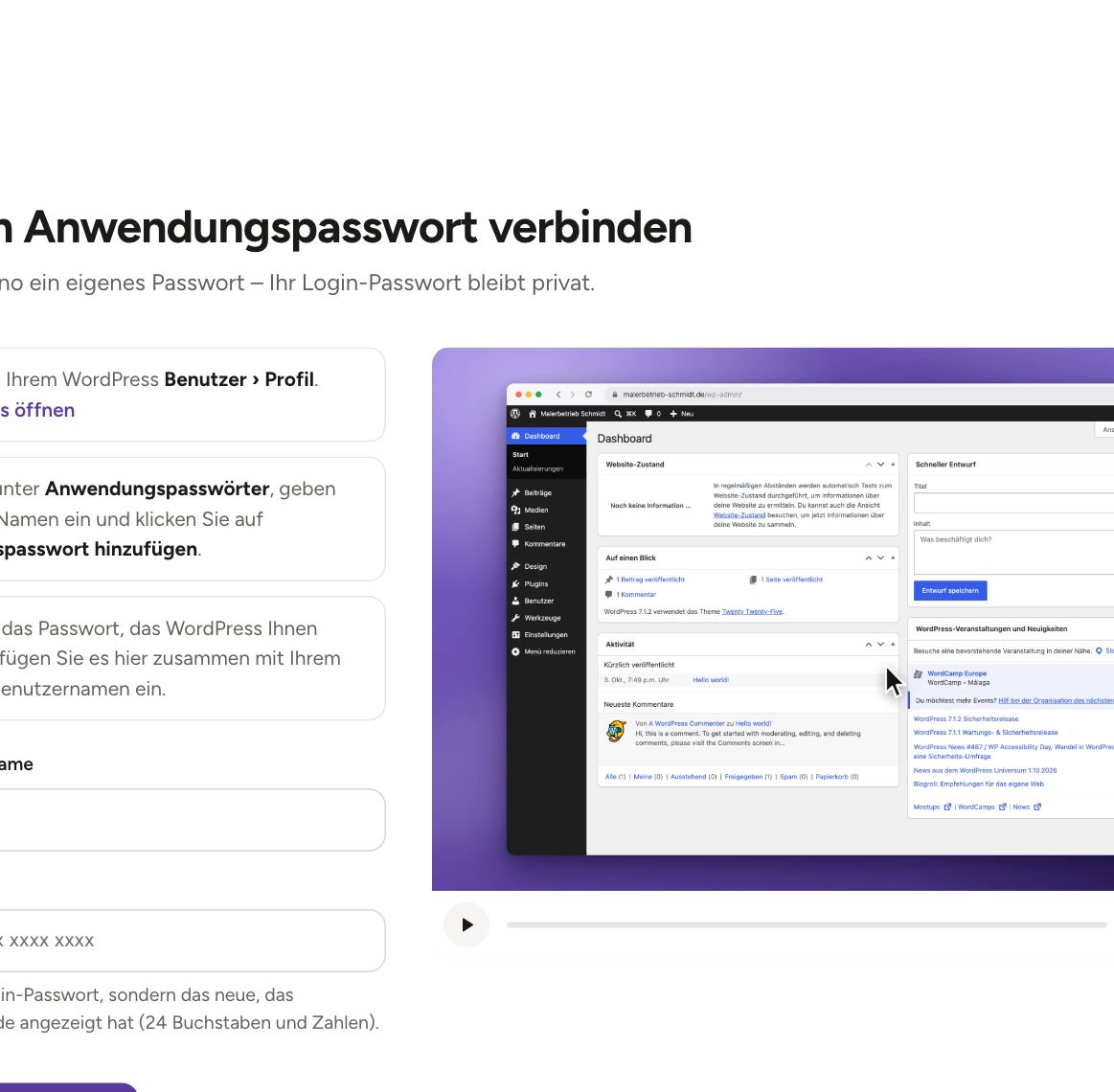
Öffnen Sie in Ihrem WordPress Benutzer › Profil.
Anwendungspasswort erstellen
Ganz unten unter Anwendungspasswörter: Geben Sie Nino als Namen ein und klicken Sie auf Anwendungspasswort hinzufügen.
Tipp: Im Vollbild sehen Sie alle Details. In Nino einfügen
Kopieren Sie das Passwort, das WordPress Ihnen anzeigt, und fügen Sie es in Nino zusammen mit Ihrem WordPress-Benutzernamen ein. Klicken Sie auf Verbinden.
Nicht Ihr normales Login-Passwort, sondern das neue, das WordPress Ihnen gerade angezeigt hat (24 Buchstaben und Zahlen). Sie können dieses Passwort jederzeit in WordPress löschen.
Zum Vergrößern antippen.
Gut zu wissen
- Kein Menüpunkt Anwendungspasswörter in Ihrem Profil? Dann nehmen Sie Weg 2 mit dem Nino-Plugin.
- Ihre Website läuft auf wordpress.com (nicht selbst gehostet)? Dann schreiben Sie uns kurz – wir sagen Ihnen, welcher Weg bei Ihrem Tarif klappt.
- Sie möchten lieber nur einen Code einfügen? Das geht auch: Jede Website: mit einem Code verbinden.
Hilfe nötig?
Antworten Sie einfach auf eine unserer E-Mails oder schreiben Sie an hello@trynino.com. Wir helfen Ihnen persönlich – auch beim Einrichten.